


Как устранить ошибку 1110 на iPhone?

Обновление или восстановление iPhone обычно не представляет сложности, но иногда неожиданная ошибка может прервать этот процесс. Одна из проблем, с которой вы можете столкнуться, — это ошибка iPhone 1110, особенно при попытке обновить или восстановить iPhone с помощью iTunes или Finder. В некоторых случаях iPhone также может зависнуть на логотипе Apple, экране режима восстановления или другом экране запуска.
В этом руководстве мы кратко объясним, что означает ошибка iPhone 1110, и покажем, как устранить эту ошибку с помощью нескольких практических решений.

1. Что означает ошибка 1110 на iPhone?
Ошибка 1110 на iPhone обычно появляется, когда обновление или восстановление iOS прерывается до завершения процесса. Во многих случаях причина проста: на вашем iPhone недостаточно свободного места для завершения процесса.
iOS требует свободного места для загрузки, распаковки и установки системных файлов. Если iPhone почти полностью заполнен, обновление может завершиться неудачей и вызвать ошибку 1110. Неудачное или прерванное обновление iOS, сбои программного обеспечения или повреждение системы также могут помешать устройству корректно запуститься.
К распространенным симптомам относятся зависание iPhone на логотипе Apple, режим восстановления, циклическая перезагрузка или неудачное обновление или восстановление через iTunes/Finder.
2. Как устранить ошибку 1110 на iPhone?
Вот несколько способов, которые вы можете попробовать, чтобы снова заставить свой iPhone работать.
1) Принудительно перезагрузите iPhone.
Временный сбой в iOS может помешать корректному завершению обновления. Поэтому для начала рекомендуется принудительная перезагрузка.
Для iPhone 8 и более поздних моделей быстро нажмите и отпустите.
Увеличить громкость
быстро нажмите и отпустите
Уменьшить громкость
а затем удерживайте
Боковая кнопка
пока не появится логотип Apple.
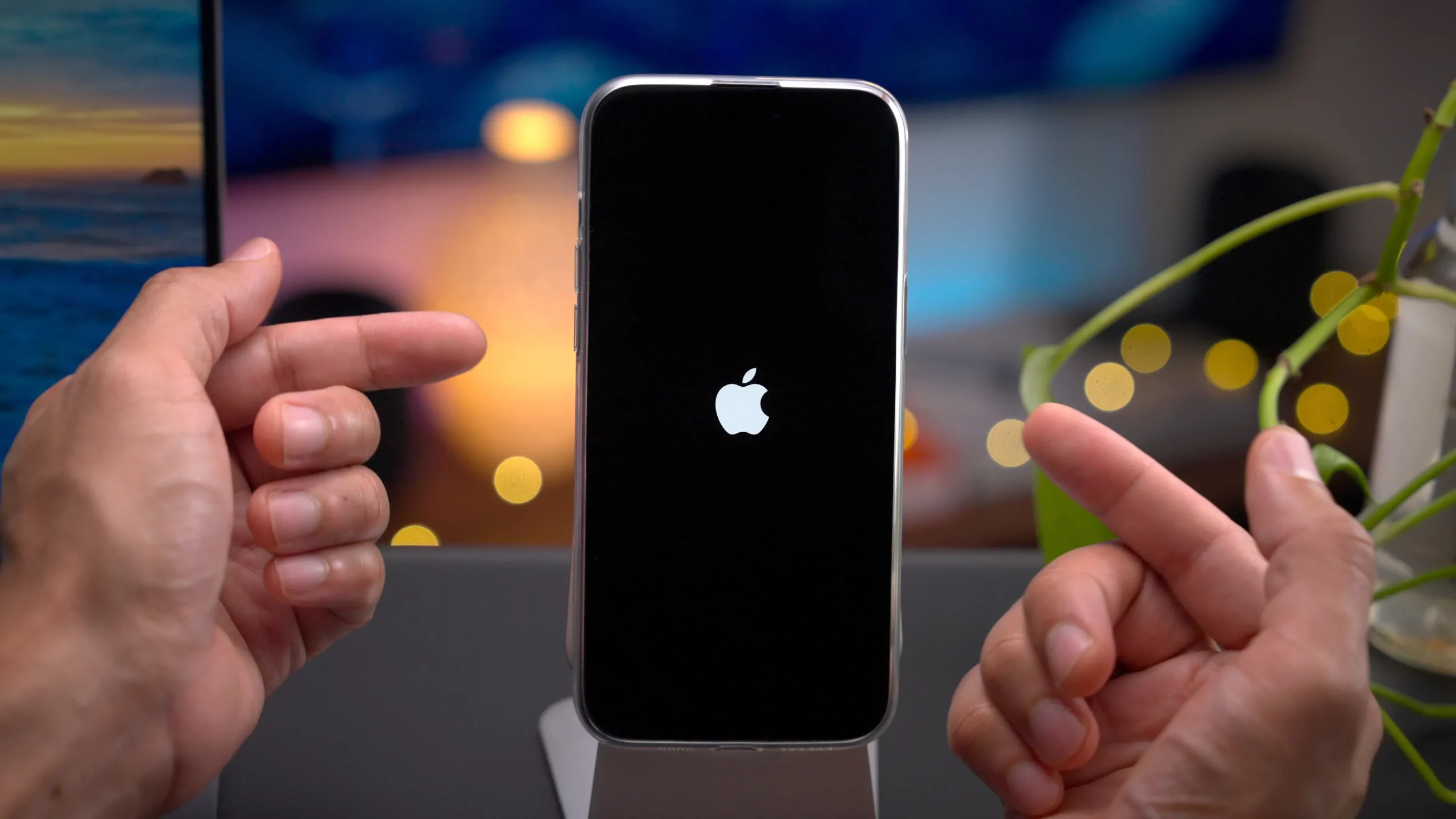
После перезагрузки iPhone проверьте, загружается ли он в обычном режиме.
2) Освободите больше места в памяти iPhone
Поскольку ошибка 1110 часто связана с нехваткой места, удалите ненужные файлы, если у вас все еще есть доступ к iPhone.
Перейти к
Настройки > Общие > Хранилище iPhone
а также просматривать приложения, видео, фотографии, загрузки и другие большие файлы.
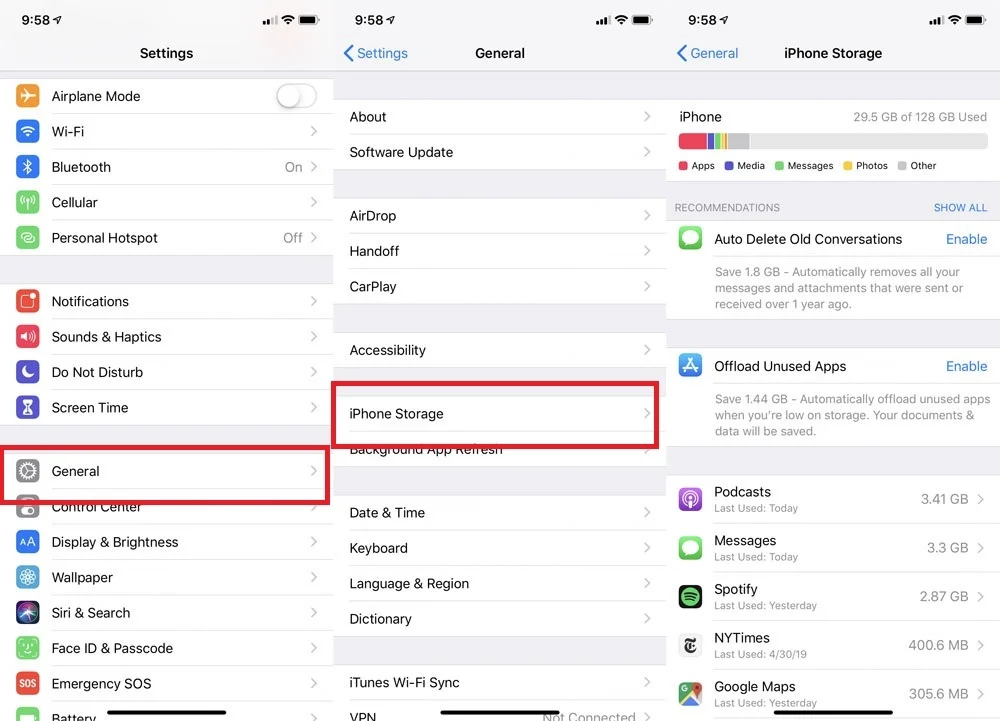
После того, как вы освободите место, перезагрузите свой iPhone и попробуйте снова установить обновление iOS.
3) Обновите iTunes или macOS.
Устаревшая версия iTunes или macOS иногда может мешать обновлению и восстановлению iPhone.
Пользователям Windows следует обновить iTunes или соответствующее программное обеспечение для управления устройствами Apple до последней доступной версии. Пользователи Mac могут проверить это самостоятельно.
Системные настройки > Общие > Обновление ПО
для получения информации о доступных обновлениях macOS.
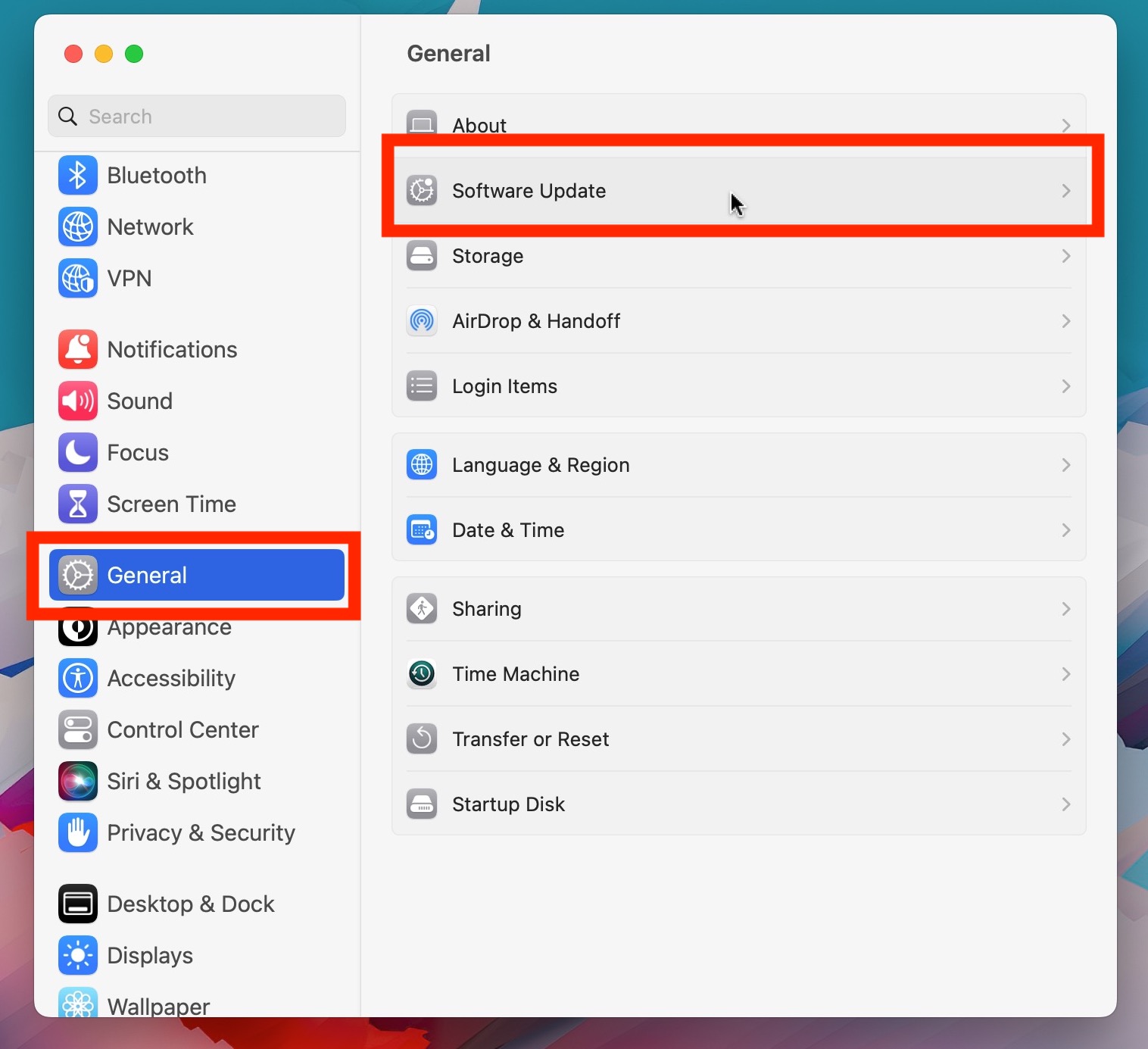
После этого снова подключите свой iPhone и попробуйте обновить его еще раз.
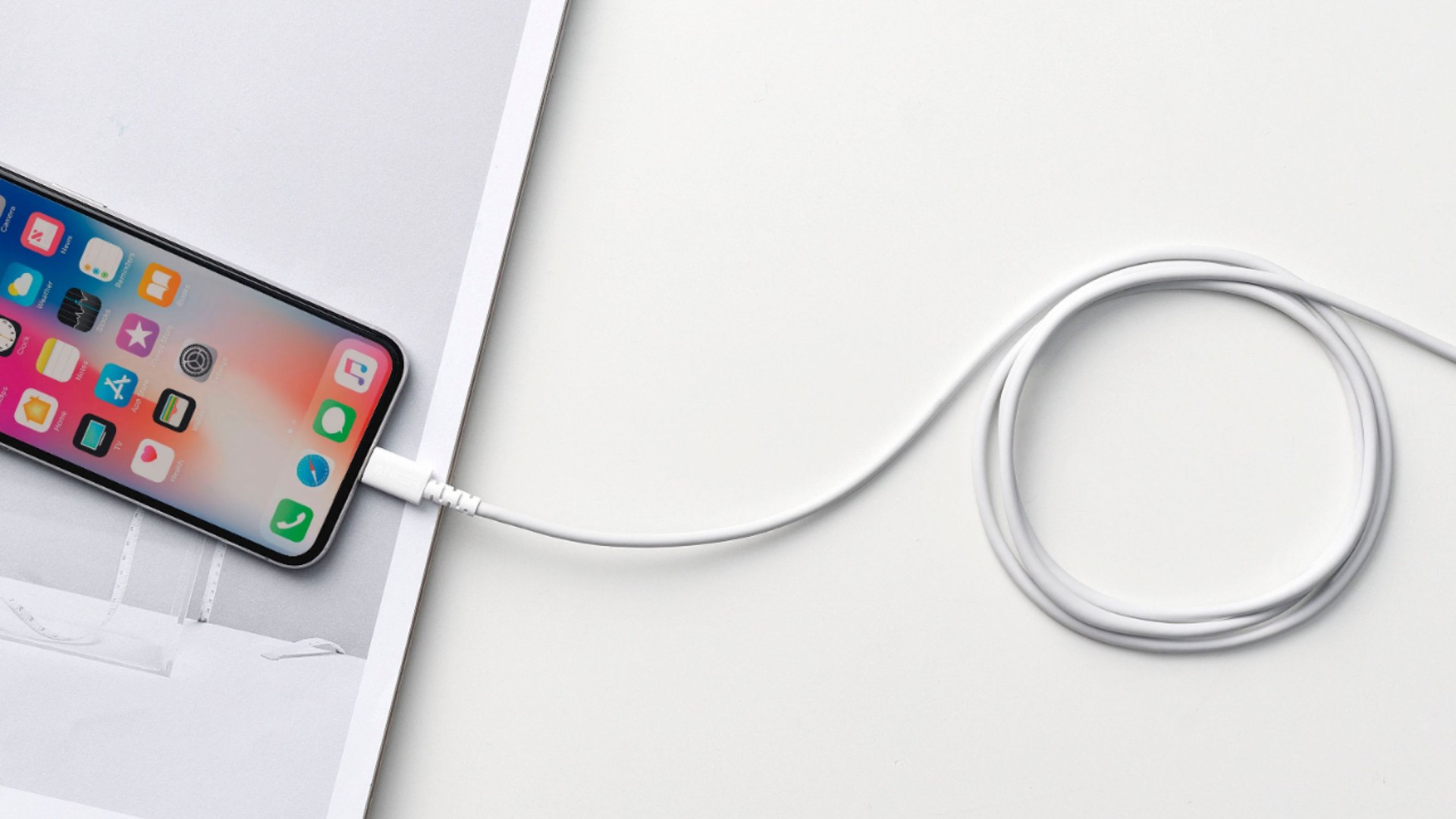
4) Проверьте USB-кабель и порт.
Используйте надежный USB-кабель и подключите свой iPhone напрямую к компьютеру. Если ошибка 1110 сохраняется, переключитесь на другой USB-порт или попробуйте другой компьютер.
5) Обновите свой iPhone в режиме восстановления.
Если iPhone не запускается в обычном режиме, попробуйте перевести его в режим восстановления.
Подключите устройство к компьютеру, войдите в режим восстановления и откройте Finder или iTunes. Когда появится соответствующее сообщение, выполните следующие действия:
Обновлять
или
Восстановить
, выбирать
Обновлять
первый.
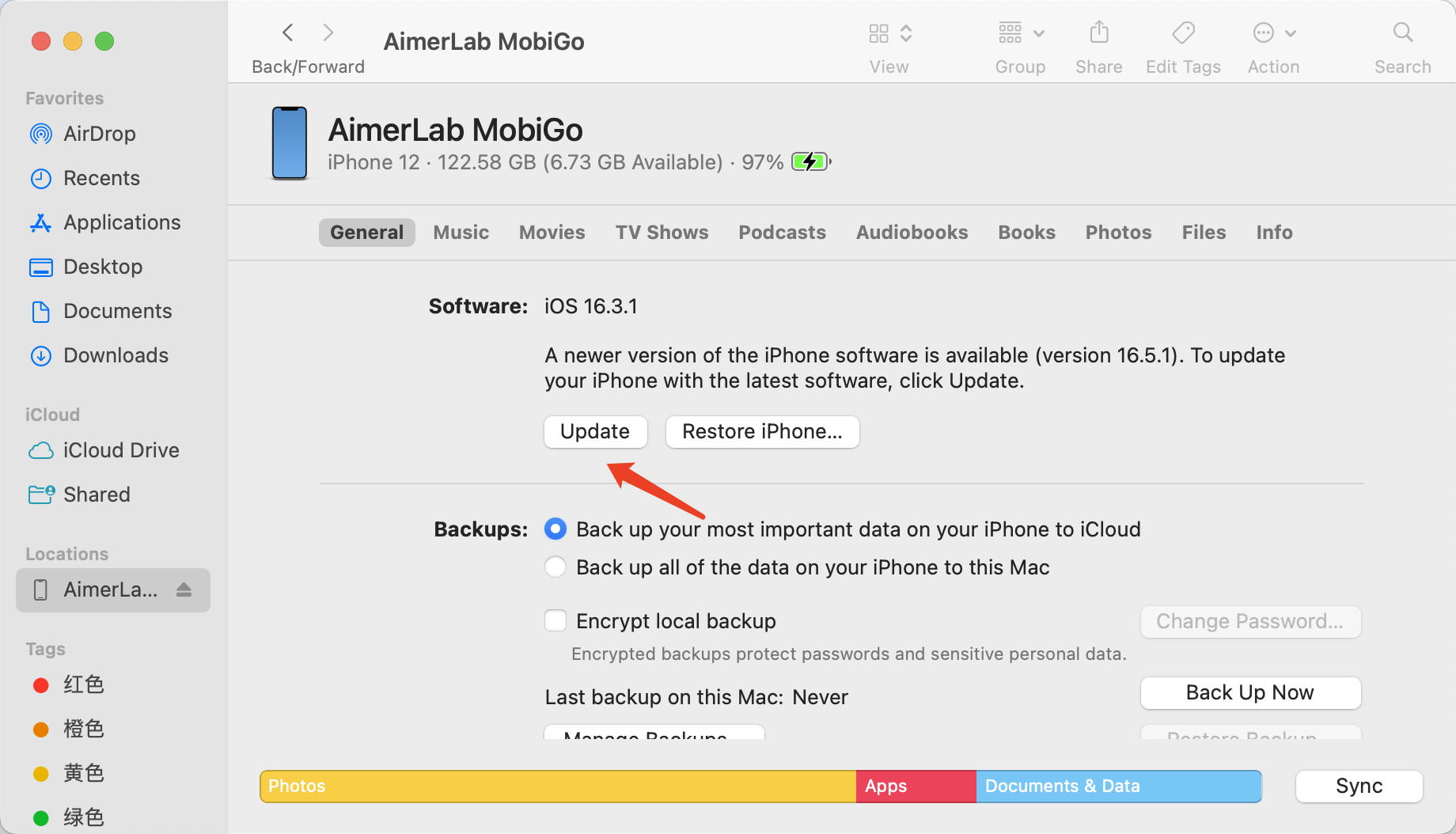
Эта процедура пытается переустановить iOS, не удаляя данные, хранящиеся на вашем iPhone. Держите устройство подключенным до завершения процесса.
6) Попробуйте другой компьютер
Иногда ошибка 1110 может сопровождаться проблемами связи или программного обеспечения на компьютере, используемом для обновления.
Если возможно, подключите свой iPhone к другому компьютеру Mac или Windows с обновленным программным обеспечением Apple. Затем повторите процесс обновления или восстановления.
Этот простой шаг поможет исключить проблемы, специфичные именно для компьютера.
7) Восстановите iPhone
Если ни одно из предыдущих решений не помогло, может потребоваться восстановление iPhone.
Переведите устройство в режим восстановления, подключите его к Finder или iTunes и выберите
Восстановить
Компьютер сотрет данные с iPhone и заново установит iOS.
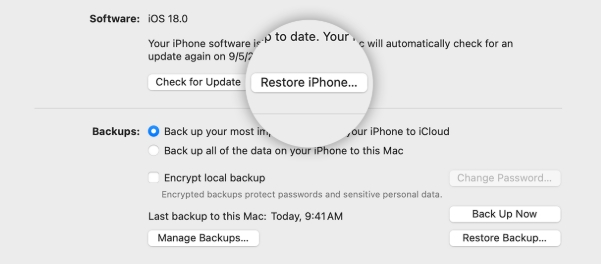
Поскольку восстановление удаляет личные данные, используйте эту опцию с осторожностью. Если у вас есть недавняя резервная копия iCloud или компьютера, вы сможете восстановить данные позже.
3. Бонус: Устранение системных ошибок iPhone одним щелчком мыши с помощью AimerLab FixMate
Перепробовать множество способов устранения неполадок может быть очень трудоемко, особенно если ваш iPhone завис на логотипе Apple, экране режима восстановления или другом некорректном экране. Если вам нужно более удобное решение, AimerLab FixMate предлагает более простой способ устранения проблем с системой iOS.
AimerLab FixMate Это инструмент для восстановления системы iOS, предназначенный для решения различных программных проблем iPhone и iPad. Вместо выполнения сложных процедур устранения неполадок вручную, пользователи могут подключить свое устройство и следовать пошаговым инструкциям программы.
FixMate может устранить множество проблем iOS, включая режим восстановления, логотип Apple, циклическую перезагрузку, черный или зависший экран, сбои обновления и другие системные ошибки.
Вот как использовать AimerLab FixMate:
- Загрузите и установите AimerLab FixMate на свой компьютер Mac или Windows, затем запустите программу и подключите свой iPhone с помощью USB-кабеля.
- После того, как FixMate обнаружит ваше устройство, выберите соответствующий вариант восстановления системы.
- FixMate определит совместимую прошивку для подключенного устройства; подтвердите информацию об устройстве и загрузите необходимый пакет прошивки.
- Как только прошивка будет готова, начните восстановление, и FixMate автоматически выполнит необходимый процесс восстановления системы.
- После завершения ремонта iPhone должен перезагрузиться, после чего вы сможете проверить, устранена ли системная ошибка или проблема с зависанием экрана.

4. Вывод
Ошибка 1110 на iPhone может нарушить обновление или восстановление iOS, иногда оставляя устройство зависшим на логотипе Apple или экране восстановления. Поскольку нехватка места является распространенной причиной, освобождение пространства — хороший первый шаг.
Вы также можете попробовать принудительно перезагрузить свой iPhone, обновить iTunes или macOS, проверить USB-соединение, использовать режим восстановления или восстановить устройство. Имейте в виду, что некоторые методы, особенно восстановление, могут привести к потере данных.
Для более простого решения,
AimerLab FixMate
Стоит попробовать. Процесс пошагового восстановления поможет исправить системные ошибки iPhone, неудачные обновления, зависания экрана и другие проблемы iOS без сложной ручной диагностики.
- Клавиатура Smart Keyboard на iPad не работает? Попробуйте эти проверенные решения.
- Как исправить проблему с зависанием в режиме «Ожидание другого iPhone»?
- Как исправить проблему с бесконечно долгой загрузкой в iOS 26?
- Как посмотреть часто посещаемые места на iPhone?
- Почему iOS 26 так сильно тормозит?
- Как исправить ошибку «Произошла ошибка при проверке пароля вашего iPhone»?
- Как подделать Pokemon Go на iPhone?
- Обзор GPS-спуфера местоположения Aimerlab MobiGo
- Как изменить местоположение на вашем iPhone?
- Топ-5 поддельных GPS-спуферов для iOS
- Определение местоположения GPS и рекомендации по спуферу
- Как изменить свое местоположение в Snapchat
- Как найти/поделиться/скрыть местоположение на устройствах iOS?